

Seedream 5.5
Bắt đầu với Seedream 5.5, mô hình mặc định. Dùng ảnh đầu tiên để kiểm tra hình dáng sản phẩm, khoảng trống hoặc vị trí chủ thể. Lưu kết quả để đối chiếu khi dùng lại câu lệnh với mô hình khác.

Nhập câu lệnh hoặc tải ảnh tham chiếu lên trình tạo ảnh AI Seedream. Seedream 5.5 được chọn mặc định. Bạn có thể chuyển giữa bốn mô hình và chạy lại cùng một câu lệnh để thử cách thể hiện khác.

Khám phá ý tưởng hình ảnh phổ biến
Tạo cảnh mới và chỉnh ảnh có sẵn cần các hướng dẫn khác nhau. Trong cùng một công cụ, bạn có thể chọn loại đầu vào phù hợp với tư liệu đang có.

Mô tả những gì cần có trong ảnh, vị trí chủ thể và không khí của cảnh. Ví dụ: “Xe đạp màu cam cháy giữa quảng trường ướt mưa vào giờ xanh, ánh đèn ấm từ cửa hàng phản chiếu trên mặt đường, góc rộng, đường nét rõ.” Với ảnh bìa ngang, hãy chỉ vị trí đặt tiêu đề. Với ảnh cận cảnh, nêu chi tiết cần sắc nét. Chốt bố cục trước khi tinh chỉnh ánh sáng và màu sắc. Lưu câu lệnh đầu tiên bạn ưng ý để dùng lại.
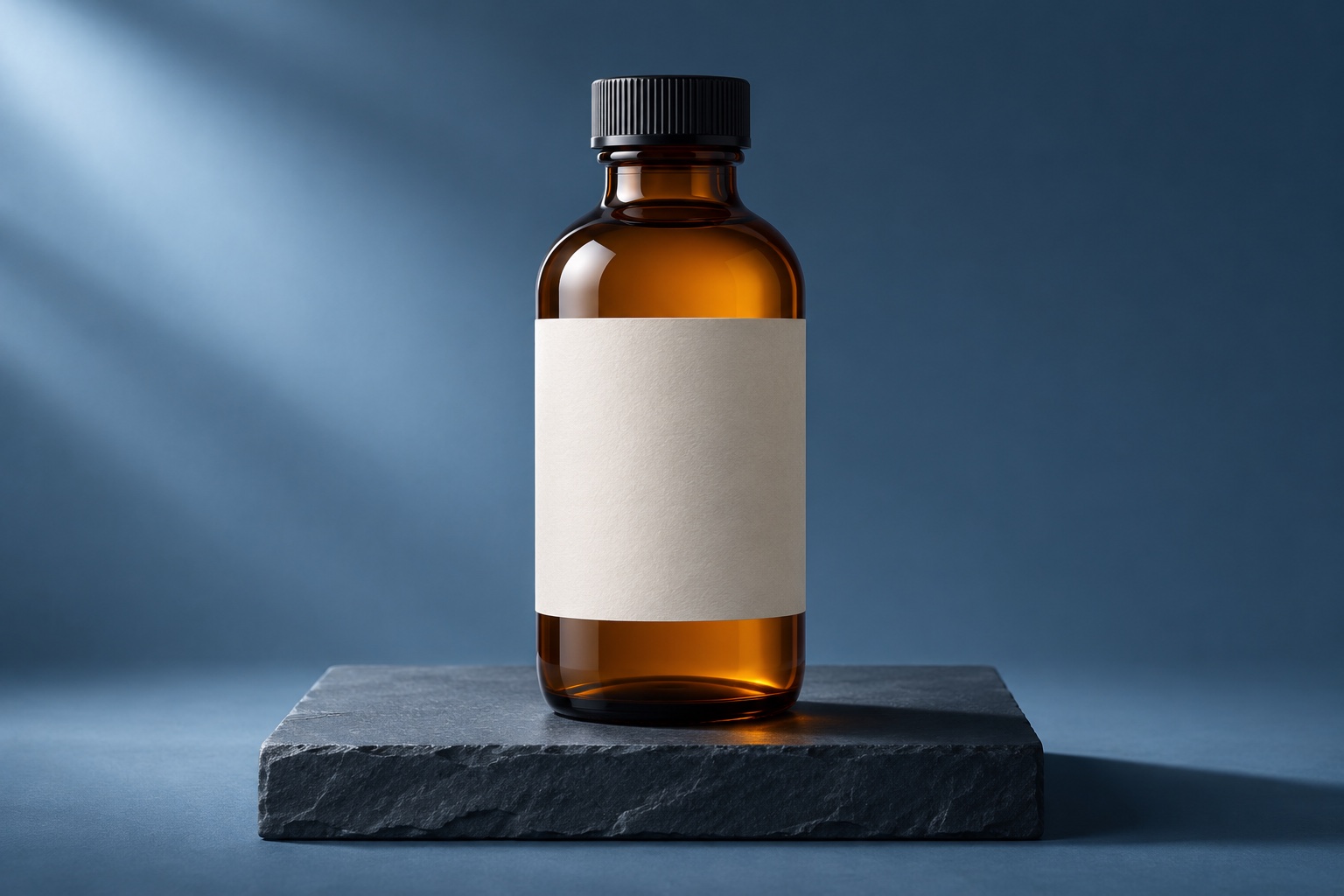
Tải ảnh lên và mô tả thay đổi bằng lời thông thường. Ví dụ: “Đặt chai màu hổ phách này lên bệ đá phiến tối, chiếu ánh sáng lạnh từ bên hông. Giữ nguyên dáng chai, nắp và vị trí nhãn.” Chọn ảnh tham chiếu có đường nét rõ. Phóng to kết quả để đối chiếu nắp, nhãn và bóng đổ với ảnh gốc. Để chỉnh đúng phạm vi, hãy nêu màu sắc hoặc chất liệu cần giữ.
Bạn có thể chọn Seedream 5.5, 5.0 Pro, 5.0 Lite hoặc 4.0. Khi so sánh, giữ nguyên câu lệnh, ảnh tham chiếu phù hợp, khung hình và các thiết lập dùng chung.
Bắt đầu với Seedream 5.5, mô hình mặc định. Dùng ảnh đầu tiên để kiểm tra hình dáng sản phẩm, khoảng trống hoặc vị trí chủ thể. Lưu kết quả để đối chiếu khi dùng lại câu lệnh với mô hình khác.
Chọn Seedream 5.0 Pro để thử một cách thể hiện khác cho yêu cầu đã rõ. Dùng lại câu lệnh và kiểm tra các vật thể, hướng ánh sáng và độ rõ của điểm nhấn.
Thử 5.0 Lite khi lên ý tưởng bao bì hoặc bảng cảm hứng. Chọn bố cục muốn phát triển, rồi chạy lại câu lệnh bằng mô hình khác nếu cần thêm phương án.
Dùng 4.0 để chạy lại câu lệnh quen thuộc hoặc tiếp tục phong cách đã bắt đầu với phiên bản này. So sánh vị trí chủ thể và màu sắc với ảnh cũ để xem ảnh mới có hợp với bộ ảnh không.
Chạy cùng một yêu cầu với từng mô hình. Giữ nguyên câu lệnh, ảnh tham chiếu và các thiết lập chung, rồi tiếp tục với mô hình cho kết quả bạn muốn tinh chỉnh.
Chọn một yêu cầu quan trọng, chẳng hạn sản phẩm phải ở giữa hoặc khung ngang phải có chỗ đặt tiêu đề. Viết yêu cầu vào câu lệnh và dùng lại trong mọi lần thử.
Chuyển mô hình và tạo ảnh lại. Xem các kết quả ở cùng kích thước để so sánh chủ thể, khung hình và ánh sáng. Khi chỉnh sửa, đối chiếu mép chai, vị trí nhãn hoặc bóng đổ với ảnh gốc.
Chọn ảnh đáp ứng tốt nhất yêu cầu và chỉ chỉnh một điểm. Ví dụ, giữ bố cục và làm dịu ánh sáng cửa sổ. Lưu câu lệnh, mô hình và ảnh tham chiếu nếu muốn làm tiếp theo hướng đó.
Xác định hình ảnh cần bàn giao và chi tiết cần ưu tiên. Dùng Seedream để lên bố cục mà bạn có thể duyệt, chỉnh sửa hoặc chia sẻ.
Tải ảnh sản phẩm rõ nét lên và thử bối cảnh mới, chẳng hạn đá mờ cho danh mục hoặc nền tối cho chiến dịch. Đối chiếu kết quả với ảnh gốc ở kích thước thật. Nếu bề mặt quá bóng, hãy chỉ định chất liệu như gốm có độ bóng nhẹ.
Tạo ảnh chính rồi thu nhỏ để xem điểm nhấn còn dễ nhận ra không. Thử ảnh bìa ngang có chỗ đặt chữ hoặc ảnh dọc với chủ thể ở vị trí cao hơn.
Mô tả vật liệu, bảng màu và ánh sáng để cả nhóm cùng thảo luận. Mỗi lần thử chỉ thay đổi một yếu tố, chẳng hạn so sánh nhôm xước với gốm tráng men.
Dùng ảnh tham chiếu tiêu biểu để thử phông nền và ánh sáng. Khi tìm được câu lệnh phù hợp, áp dụng nó cho ảnh tiếp theo. Kiểm tra toàn bộ kết quả để đối chiếu tỷ lệ, góc nhìn và màu sắc.
Bắt đầu từ loại hình ảnh cần có rồi chọn câu lệnh văn bản hoặc ảnh tham chiếu. Từ bản nháp đầu tiên, bạn có thể tinh chỉnh từng chi tiết trong vài bước.
Mô tả ngắn gọn nếu muốn tạo cảnh mới. Để chỉnh ảnh, hãy tải ảnh tham chiếu rõ nét lên và nêu những phần cần giữ.
Ảnh vuông cho danh mục có thể đặt sản phẩm giữa khung với các mép thoáng. Ảnh ngang làm tiêu đề có thể đặt chủ thể bên phải và chừa chỗ đặt chữ bên trái. Nếu mép quan trọng bị cắt, hãy nêu khoảng trống cần chừa trong câu lệnh sau.
Xem ảnh ở kích thước sử dụng thực tế. Nếu chủ thể quá nhỏ hoặc nền gây phân tâm, hãy yêu cầu một thay đổi mỗi lần. Sau khi chốt bố cục, thử một cách cắt khung khác.
Tìm hiểu cách chọn mô hình, dùng ảnh tham chiếu và kiểm tra kết quả.
Seedream 5.5 là mô hình mặc định. Menu cũng có Seedream 5.0 Pro, Seedream 5.0 Lite và Seedream 4.0. Để so sánh, hãy chuyển mô hình và chạy lại cùng câu lệnh.
Mở trình tạo ảnh với Seedream 5.5 hoặc đổi mô hình để thử hướng khác. Tinh chỉnh bố cục rồi dùng kết quả cho thiết kế tiếp theo.